Hexo是什么就不用介绍了,不知道的也不会看进来了。好些人不愿意用Hexo的原因就是没有wordpress或者halo那样的一套完善的后台管理系统,虽然有hexo-admin但是太简陋了。现在AI大行天下的时代,这个问题也不是问题了。
0 概述
我用AI IDE打开了Hexo博客文件夹,告诉他给我生成一套后台管理系统,然后他就开始干活了,生成了一个admin文件夹,完成简单的框架,然后再一步步进行优化,完成我现在在用的完善的后台系统。这种后台系统最大的优点就是完全符合自己的操作习惯,完全按照自己个性化定制。使用过程中发现什么想要优化的点儿,直接告诉AI立即优化即可。至于用什么IDE的话没啥要求,各个大厂的免费版都都可以,限流了换个就行。
介绍一下开发完成我在用的这个后台系统吧,仅供参考。
1 目录结构
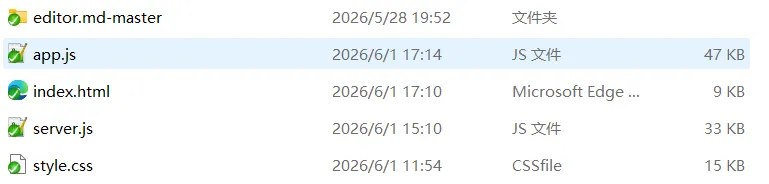
是直接在hexo博客文件夹里面直接给生成了一个admin文件夹,里面只有4个生成的主文件和一套开源的markdown编辑器editor.md。就这么简单。
2 功能介绍
我主要是做了两个功能,文章管理和媒体库,以及在后台界面执行hexo常用的hexo clean、hexo g、hexo d、hexo s命令。
2.1 文章管理
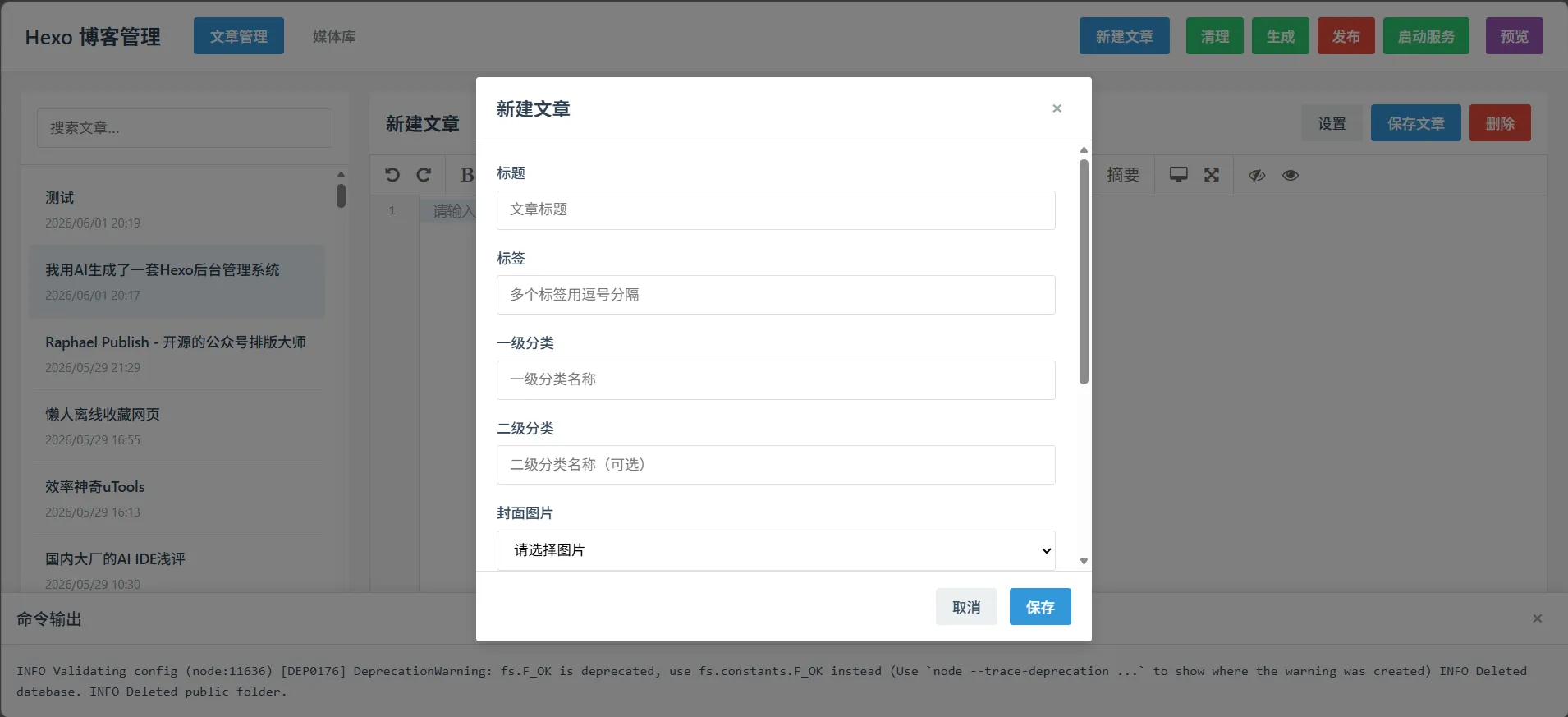
- 新建文章
用来设置文章的基本信息,比如标题、标签、分类、头图和时间信息。
头图我是放在预选文件夹里面,程序自动化或,选择保存文章后头图就会移动到\source\cover文件夹里面。
分类的话我是支持了二级分类,我的博客的导航栏也是设置了二级分类。
- 编辑文章
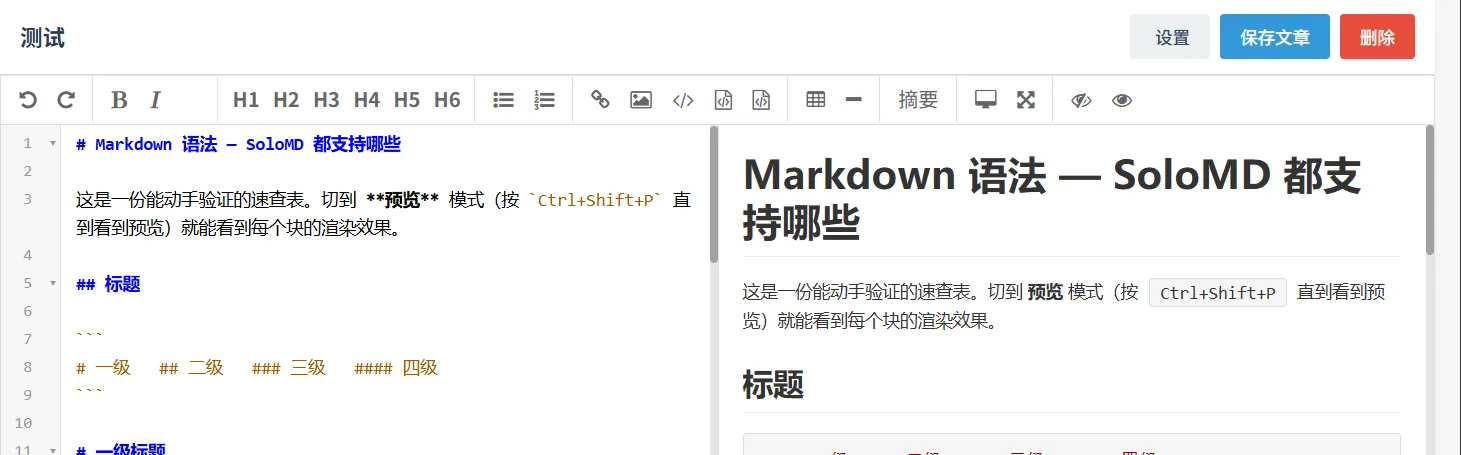
新建的文章会展示在左侧的文章列表,按照发布时间倒叙排序的,点击文章进入文章编辑页面。支持修改文章头信息、删除、保存文章内容。
markdown编辑器我用的editor.md,完全本地的,没网也可以用,左侧编辑右侧预览。编辑器也让AI支持了ctrl+s保存文章的功能。
编辑器支持直接粘贴复制的图片(原生的editor.md是不支持的,AI加的功能),并且同步进行压缩、uuid重命令和webp格式转换,这里就需要安装额外的sharp扩展了,也是AI自动安装的,安装到了外面的node_modules里面。
文章里面删除图片链接后会同步把图片文件挪到回收站(博客系统的回收站,后面会讲到)。
图片文件我直接放到本地的\source\images文件夹里。不用图床,文件永远和我的文章在一起。
2.2 媒体库
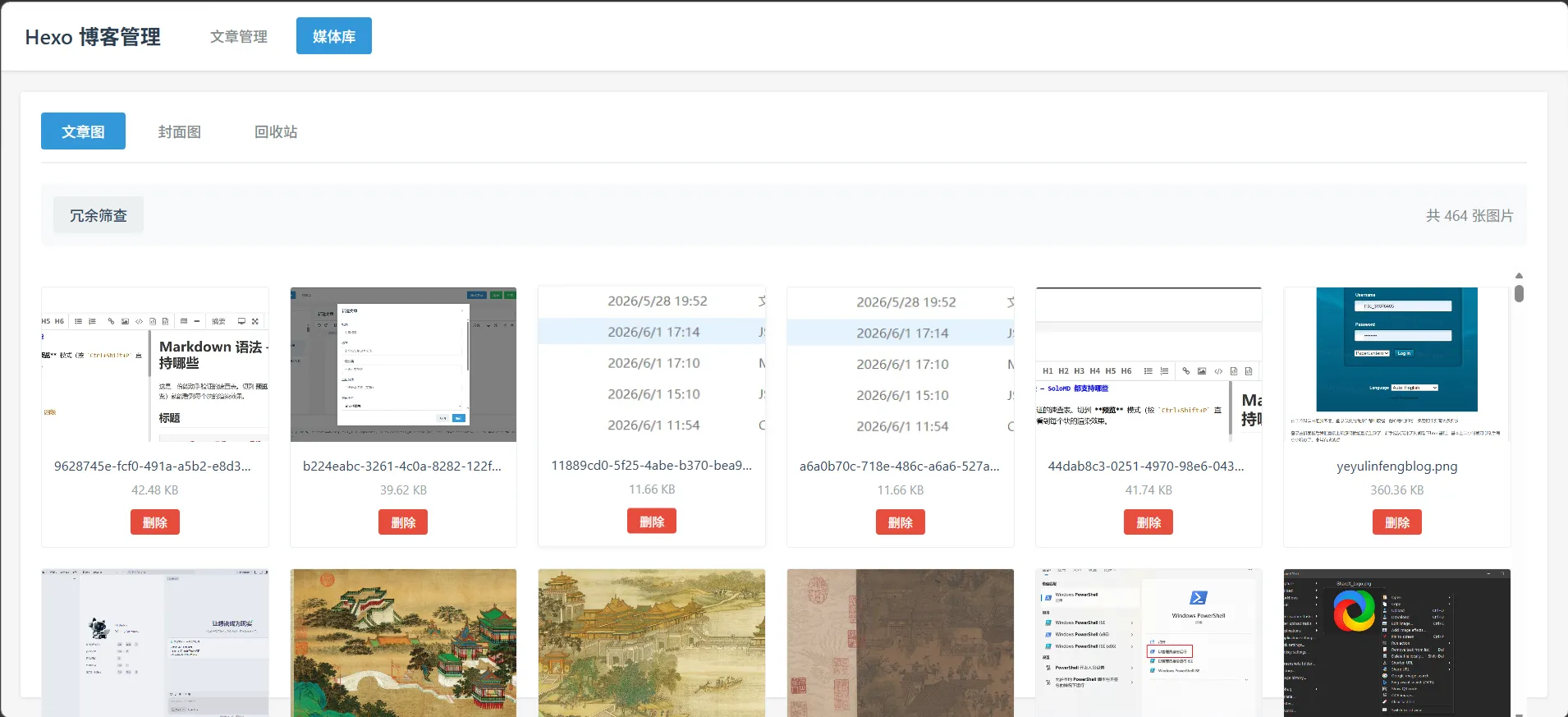
媒体库分了3个板块:文章图、封面图、回收站。
文章图是文章里面引用的图片。
封面图是头信息里面的引用的\source\cover文件夹里的图片。
文章图和封面图都加了【冗余筛查】功能,筛查文件夹里面没有被文章引用的图片,可以进行单个删除或者批量删除。
回收站是用来存在删除的图片的,文章和封面图删除后首先移动到回收站,防止误删,回收站里面确实没用的图片再删除就是直接删除图片文件无法恢复了。
2.3 hexo命令
后台主页也加了前台直接执行hexo命令的功能,就是下面截图的清理(hexo clean)、生成(hexo g)、发布(hexo d)、启动服务(hexo s)。
预览按钮是直接跳转localhost:4000 预览网站效果。

有观看评论需求的用户也可以加上评论系统,希望大家都能拥有最符合自己的Hexo后台系统。