
分享志
腾出空,去生活,拥抱世界的精彩。
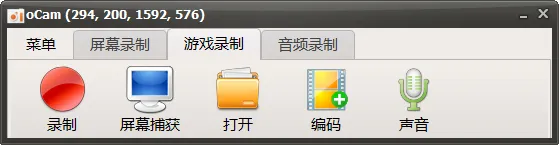
oCam:好用的单文件屏幕录像机
软件名称:oCam 屏幕录像机
官网:国内无法访问
适配系统:仅支持 Windows(Win7/10/11)
定位:轻量免费桌面录屏、游戏录制工具。
一、核心优点
- 个人免费、录制视频无自带水印、无时长限制
- 体积很小(安装包≈20MB),CPU 占用低,低配电脑也流畅
- 四种录制模式:自定义区域、窗口、全屏、游戏录制(DX/OpenGL)
- 音频灵活:同时录制系统声音 + 麦克风,也可单独开启
- 输出格式:MP4 / AVI / MKV / FLV / GIF;支持自定义码率、帧率(最高 120fps)
- 支持多显示器录制、文件自动分割(突破 4GB 限制)
二、缺点与注意事项
- 免费版软件界面带有小幅广告(视频成品无水印)
- 只有基础录制,没有内置视频剪辑功能,录完需要剪映、PR 等后期
- 不支持直播推流;复杂多场景录制不如 OBS Studio
三、新手快速上手
- 打开软件,拖动绿色边框调整录制区域
- 底部「声音」:勾选系统音频 / 麦克风
- 红色按钮开始录制;默认快捷键:F2 开始 / 停止
- 设置(⚙️)可修改:保存路径、编码、帧率、热键
四、游戏录制小技巧
- 选择【游戏录制】模式,选中游戏进程;
- 游戏建议切换无边框 / 窗口模式,更容易捕获;
- 优先选择 H.264 硬件编码,降低卡顿。
五、常见问题
- 录不到系统声音
设置→音频,启用立体声混音 / WASAPI;笔记本检查音频输出设备。 - 录制画面卡顿、掉帧
降低分辨率 / 帧率、开启硬件编码、关闭后台软件,电源模式改为高性能。 - 杀毒软件报毒
属于常见误报;原版无病毒,建议添加白名单,不要从不知名网盘下载修改版。